Domain clip-trend.de kaufen?
Wir ziehen mit dem Projekt
clip-trend.de um.
Sind Sie am Kauf der Domain
clip-trend.de interessiert?
domain@kv-gmbh.de · 0541-91531010
Domain clip-trend.de kaufen?
Was ist die Batteriespannungsmeldung des Gossen Metrawatt Profitest Mtech?
Die Batteriespannungsmeldung des Gossen Metrawatt Profitest Mtech ist eine Warnung, die angezeigt wird, wenn die Batteriespannung des Geräts zu niedrig ist. Dies dient als Hinweis, dass die Batterie möglicherweise bald ausgetauscht werden muss, um eine ordnungsgemäße Funktion des Geräts sicherzustellen. Es wird empfohlen, die Batterie bei Auftreten dieser Meldung zu überprüfen und gegebenenfalls auszutauschen. **
Welche Medien fehlen für den folgenden Clip in Premiere Pro?
Es tut mir leid, aber ich kann den Clip nicht sehen und daher nicht beurteilen, welche Medien fehlen könnten. Um dies herauszufinden, sollten Sie den Clip in Premiere Pro öffnen und überprüfen, ob alle erforderlichen Medien vorhanden sind. **
Ähnliche Suchbegriffe für Gossen-Metrawatt-Flachmessabgreifer-PRO-PE
Top-Angebote
Produkte zum Begriff Gossen-Metrawatt-Flachmessabgreifer-PRO-PE:
-
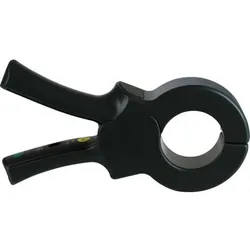
Gossen Metrawatt Generatorzange E-Clip 2Analoge Balkenanzeige=neinMessbereichswahl=manuellStrommessbereich/AC=0,2..1200 AStromart=ACEchteffektivwertmessung (TRMS)=jaSpannungsmessung/AC=neinSpannungsmessung/DC=neinWiderstandsmessbereich=neinLeistungsmessung=neinAbleitstrommessung=neinOberwellenmessung=neinMessung in Kabel mit Hin- und Rückleiter=neinZangenöffnung=50 mmAusführung als Adapter zum Anschließen an Multimeter=jaSchnittstelle=neinMesskreiskategorie=CAT III638,85 €*Versand: 5,99 €Sichere Weiterleitung zum Anbieter



-
Hat der Premiere Pro Clip keinen Ton?
Es gibt verschiedene mögliche Gründe, warum ein Premiere Pro Clip keinen Ton haben könnte. Es könnte sein, dass der Ton in der Timeline stummgeschaltet ist oder dass der Ton des Clips selbst deaktiviert ist. Es könnte auch sein, dass das Audioformat des Clips nicht von Premiere Pro unterstützt wird. Es ist ratsam, diese Faktoren zu überprüfen und sicherzustellen, dass der Ton korrekt konfiguriert ist. **
-
Wie kann ich Clip Studio Paint Pro zurücksetzen?
Um Clip Studio Paint Pro zurückzusetzen, kannst du die Einstellungen auf die Standardeinstellungen zurücksetzen. Gehe dazu in den Einstellungsbereich des Programms und suche nach der Option "Zurücksetzen" oder "Standardeinstellungen wiederherstellen". Klicke darauf und bestätige die Aktion, um das Programm auf die Werkseinstellungen zurückzusetzen. Beachte jedoch, dass dadurch alle benutzerdefinierten Einstellungen und Anpassungen gelöscht werden. **
-
Wie lautet die Lizenz für Clip Studio Paint Pro?
Die Lizenz für Clip Studio Paint Pro ist eine Einzellizenz, die es dem Benutzer erlaubt, die Software auf einem Computer zu installieren und zu verwenden. Es ist nicht gestattet, die Software auf mehreren Computern gleichzeitig zu nutzen oder sie an andere weiterzugeben. **
-
Wie kann man einen Clip in Premiere Pro verlängern?
Um einen Clip in Premiere Pro zu verlängern, kannst du entweder die Dauer des Clips manuell anpassen, indem du das Ende des Clips ziehst, oder du kannst die Geschwindigkeit des Clips ändern, um ihn länger abzuspielen. Du kannst auch den Clip duplizieren und die beiden Versionen überlappen lassen, um die Länge zu erhöhen. **
Wie kann man Zeichnungen in Clip Studio Paint Pro verschieben?
Um eine Zeichnung in Clip Studio Paint Pro zu verschieben, wähle das Auswahlwerkzeug aus und ziehe einen Rahmen um die gewünschte Zeichnung. Anschließend kannst du die Zeichnung innerhalb des Rahmens verschieben, indem du sie mit der Maus oder den Pfeiltasten bewegst. Du kannst auch die Option "Verschieben" im Bearbeitungsmenü verwenden, um die ausgewählte Zeichnung zu verschieben. **
Wie kann man Motive in Clip Studio Paint Pro duplizieren?
Um ein Motiv in Clip Studio Paint Pro zu duplizieren, kannst du entweder die Tastenkombination Strg + C (Windows) oder Cmd + C (Mac) verwenden, um das Motiv zu kopieren, und dann Strg + V (Windows) oder Cmd + V (Mac), um es einzufügen. Du kannst auch das Auswahlwerkzeug verwenden, um das Motiv auszuwählen, dann Rechtsklick auf das ausgewählte Motiv und "Kopieren" auswählen, und dann Rechtsklick an der gewünschten Stelle und "Einfügen" auswählen. **
Top-Angebote
Produkte zum Begriff Gossen-Metrawatt-Flachmessabgreifer-PRO-PE:
-
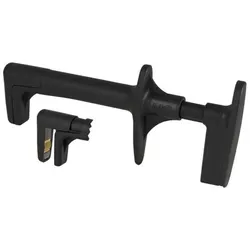
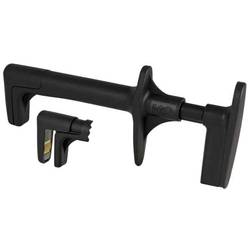
Gossen Metrawatt PRO-PE Clip Sicherheits-Flachmessabgreifer Buchse 4 mm CAT IV 1000 V Schwarz Z503GKräftige Kontaktierung an der Vorder- und Rückseite der Stromschiene mittels bewährten Kontaktlamellen. Die Öffnung des Messabgreifers beträgt 0-12 mm. Starre 4 mm-Buchse im Drückerteil, geeignet zur Aufnahme federnder 4 mm-Stecker mit starrer Isolierhülse.102,34 €*Versand: 0,00 €Sichere Weiterleitung zum Anbieter
-
Was ist die Batteriespannungsmeldung des Gossen Metrawatt Profitest Mtech?
Die Batteriespannungsmeldung des Gossen Metrawatt Profitest Mtech ist eine Warnung, die angezeigt wird, wenn die Batteriespannung des Geräts zu niedrig ist. Dies dient als Hinweis, dass die Batterie möglicherweise bald ausgetauscht werden muss, um eine ordnungsgemäße Funktion des Geräts sicherzustellen. Es wird empfohlen, die Batterie bei Auftreten dieser Meldung zu überprüfen und gegebenenfalls auszutauschen. **
-
Welche Medien fehlen für den folgenden Clip in Premiere Pro?
Es tut mir leid, aber ich kann den Clip nicht sehen und daher nicht beurteilen, welche Medien fehlen könnten. Um dies herauszufinden, sollten Sie den Clip in Premiere Pro öffnen und überprüfen, ob alle erforderlichen Medien vorhanden sind. **
-
Hat der Premiere Pro Clip keinen Ton?
Es gibt verschiedene mögliche Gründe, warum ein Premiere Pro Clip keinen Ton haben könnte. Es könnte sein, dass der Ton in der Timeline stummgeschaltet ist oder dass der Ton des Clips selbst deaktiviert ist. Es könnte auch sein, dass das Audioformat des Clips nicht von Premiere Pro unterstützt wird. Es ist ratsam, diese Faktoren zu überprüfen und sicherzustellen, dass der Ton korrekt konfiguriert ist. **
-
Wie kann ich Clip Studio Paint Pro zurücksetzen?
Um Clip Studio Paint Pro zurückzusetzen, kannst du die Einstellungen auf die Standardeinstellungen zurücksetzen. Gehe dazu in den Einstellungsbereich des Programms und suche nach der Option "Zurücksetzen" oder "Standardeinstellungen wiederherstellen". Klicke darauf und bestätige die Aktion, um das Programm auf die Werkseinstellungen zurückzusetzen. Beachte jedoch, dass dadurch alle benutzerdefinierten Einstellungen und Anpassungen gelöscht werden. **
Ähnliche Suchbegriffe für Gossen-Metrawatt-Flachmessabgreifer-PRO-PE
-
Gossen Metrawatt Generatorzange E-Clip 2Analoge Balkenanzeige=neinMessbereichswahl=manuellStrommessbereich/AC=0,2..1200 AStromart=ACEchteffektivwertmessung (TRMS)=jaSpannungsmessung/AC=neinSpannungsmessung/DC=neinWiderstandsmessbereich=neinLeistungsmessung=neinAbleitstrommessung=neinOberwellenmessung=neinMessung in Kabel mit Hin- und Rückleiter=neinZangenöffnung=50 mmAusführung als Adapter zum Anschließen an Multimeter=jaSchnittstelle=neinMesskreiskategorie=CAT III638,85 €*Versand: 5,99 €Sichere Weiterleitung zum Anbieter
-
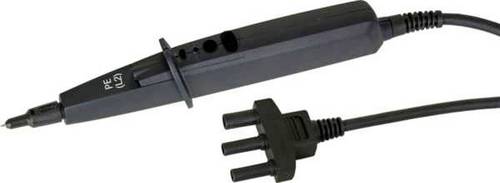
Gossen Metrawatt Z506S SK25-PE Sonde 1St.Sonde für PE mit auswechselbarer Prüfspitze und 25 m Sondenkabel für PROFITEST PRIME, 300 V CAT IV, 16 A (Geeignet fur 25 A Kurzschlussbetrieb, 10 s "Einschaltzeit), Krokodilklemme mit Bajonettverschluss690,57 €*Versand: 0,00 €Sichere Weiterleitung zum Anbieter
-
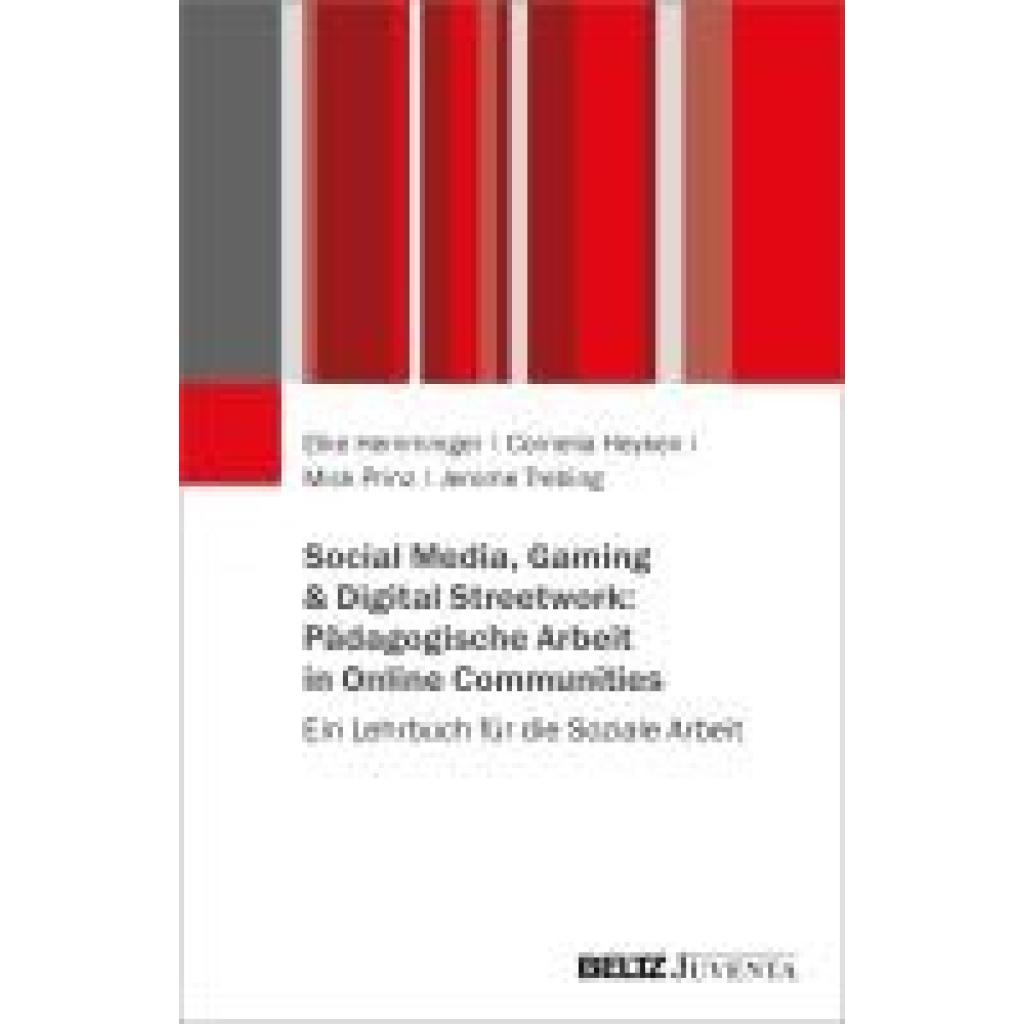
Hemminger, Elke: Social Media, Gaming & Digital Streetwork: Pädagogische Arbeit in Online-CommunitysSocial Media, Gaming & Digital Streetwork: Pädagogische Arbeit in Online-Communitys , Ein Lehrbuch für die Soziale Arbeit , Lampen & LEDs > Lichter & Leuchten , Erscheinungsjahr: 20250910, Produktform: Kartoniert, Autoren: Hemminger, Elke~Heyken, Cornelia~Prinz, Mick~Trebing, Jerome, Seitenzahl/Blattzahl: 208, Keyword: Digital Streetwork; Digitale Konzepte; Digitale Räume; Digitales Handeln; Digitalisierung; Digitalität; Gamer; Gaming; Gaming-Kultur; Gamingbereich; Jugendarbeit; Jugendhilfe; Lebensraum; Online Communities; Pädagogische Standards; Social Media; Soziale Arbeit; Soziale Medien; Soziale Netzwerke; Sozialpädagogik; Technik; digital; digitale Medien, Fachschema: Wohlfahrt~Sozialeinrichtung~Dienst (sozial)~E-Learning~Lernen / E-Learning, Fachkategorie: Sozialberatung, Beratungsstellen~Hilfe und Hilfsprogramme~Lehrmittel, Lerntechnologien, E-Learning, Warengruppe: HC/Sozialpädagogik, UNSPSC: 49019900, Warenverzeichnis für die Außenhandelsstatistik: 49019900, Länge: 230, Breite: 150, Höhe: 9, Gewicht: 232, Produktform: Kartoniert, Genre: Sozialwissenschaften/Recht/Wirtschaft,25,00 €*Versand: 0,00 €Sichere Weiterleitung zum Anbieter
-
Wie lautet die Lizenz für Clip Studio Paint Pro?
Die Lizenz für Clip Studio Paint Pro ist eine Einzellizenz, die es dem Benutzer erlaubt, die Software auf einem Computer zu installieren und zu verwenden. Es ist nicht gestattet, die Software auf mehreren Computern gleichzeitig zu nutzen oder sie an andere weiterzugeben. **
-
Wie kann man einen Clip in Premiere Pro verlängern?
Um einen Clip in Premiere Pro zu verlängern, kannst du entweder die Dauer des Clips manuell anpassen, indem du das Ende des Clips ziehst, oder du kannst die Geschwindigkeit des Clips ändern, um ihn länger abzuspielen. Du kannst auch den Clip duplizieren und die beiden Versionen überlappen lassen, um die Länge zu erhöhen. **
-
Wie kann man Zeichnungen in Clip Studio Paint Pro verschieben?
Um eine Zeichnung in Clip Studio Paint Pro zu verschieben, wähle das Auswahlwerkzeug aus und ziehe einen Rahmen um die gewünschte Zeichnung. Anschließend kannst du die Zeichnung innerhalb des Rahmens verschieben, indem du sie mit der Maus oder den Pfeiltasten bewegst. Du kannst auch die Option "Verschieben" im Bearbeitungsmenü verwenden, um die ausgewählte Zeichnung zu verschieben. **
-
Wie kann man Motive in Clip Studio Paint Pro duplizieren?
Um ein Motiv in Clip Studio Paint Pro zu duplizieren, kannst du entweder die Tastenkombination Strg + C (Windows) oder Cmd + C (Mac) verwenden, um das Motiv zu kopieren, und dann Strg + V (Windows) oder Cmd + V (Mac), um es einzufügen. Du kannst auch das Auswahlwerkzeug verwenden, um das Motiv auszuwählen, dann Rechtsklick auf das ausgewählte Motiv und "Kopieren" auswählen, und dann Rechtsklick an der gewünschten Stelle und "Einfügen" auswählen. **
* Alle Preise verstehen sich inklusive der gesetzlichen Mehrwertsteuer und ggf. zuzüglich Versandkosten. Die Angebotsinformationen basieren auf den Angaben des jeweiligen Shops und werden über automatisierte Prozesse aktualisiert. Eine Aktualisierung in Echtzeit findet nicht statt, so dass es im Einzelfall zu Abweichungen kommen kann. ** Hinweis: Teile dieses Inhalts wurden von KI erstellt.